Kort antwoord: Je verandert de header in WPBakery Page Builder via de Frontend Editor: open de rij-instellingen en kies een nieuwe afbeelding. Staat je header ingesteld via ‘Page Header Settings’, dan vervang je de afbeelding daar. Beide manieren staan hieronder uitgelegd.
We gaan er even vanuit dat jouw header ingesteld staat via WPBakery Page Builder. Is dat niet zo, ga dan naar het onderdeel header instellen via ‘Page Header Settings’ verderop op deze pagina. Vervolgens helpen we je met 3 simpele stappen naar het gewenste resultaat: het aanpassen van de header met WPBakery Page Builder!
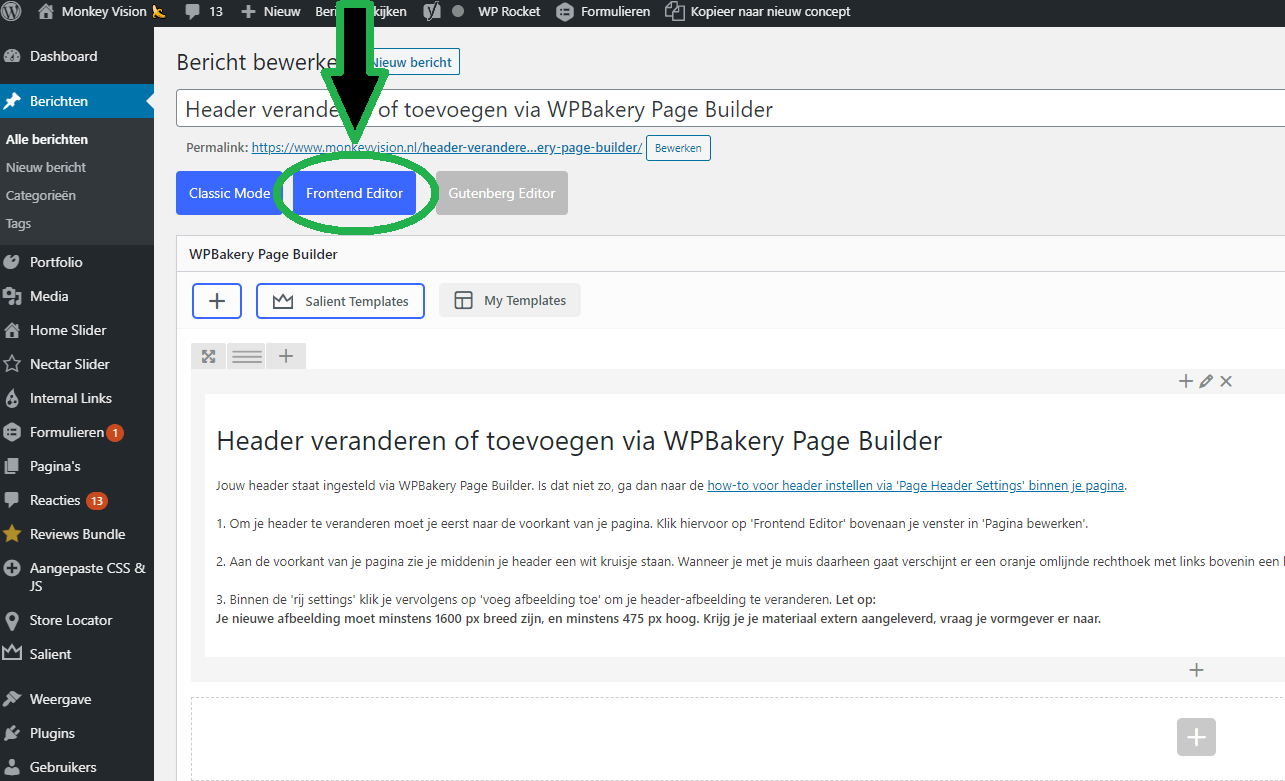
Stap 1. Om je header te veranderen moet je eerst naar de voorkant van je pagina. Klik hiervoor op ‘Frontend Editor’ bovenaan je venster in ‘Pagina bewerken’. De afbeelding hieronder helpt je bij het visueel maken van deze uitleg.
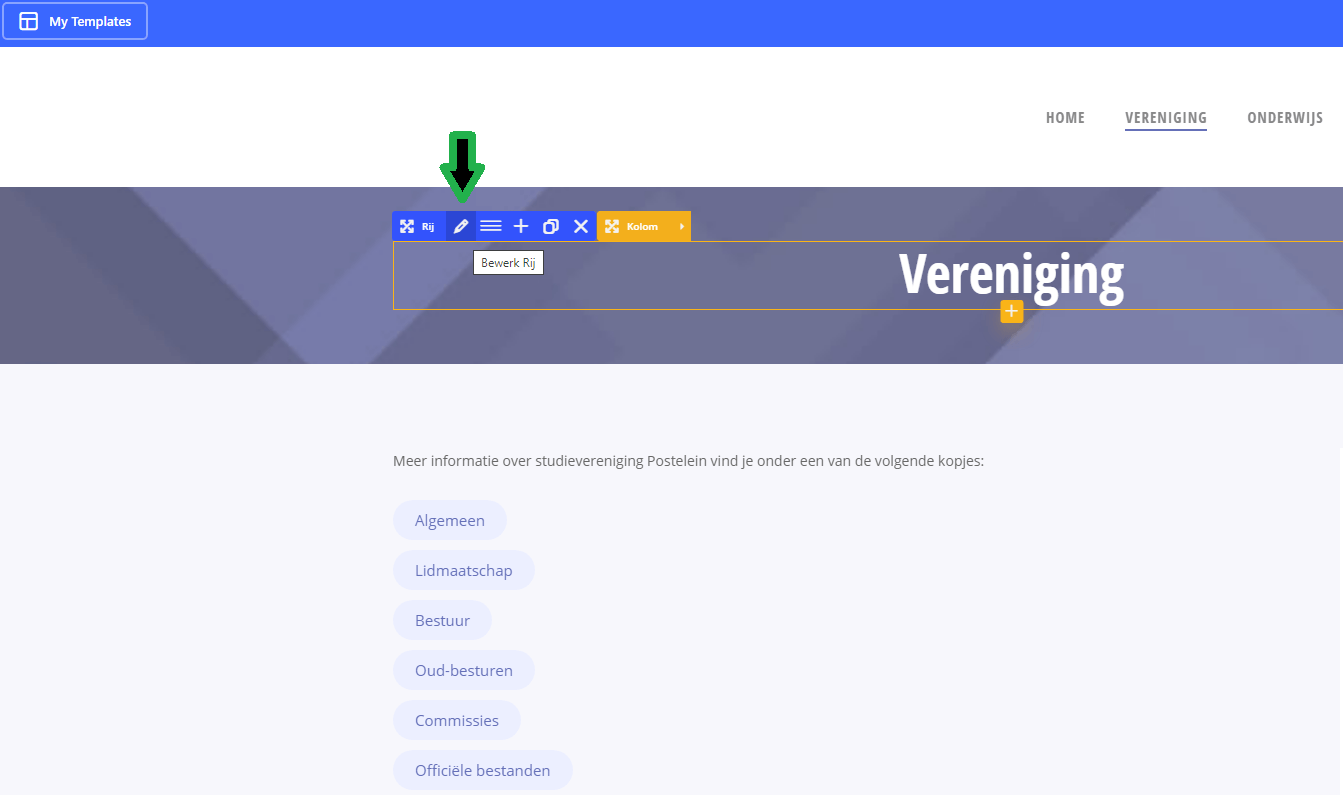
Stap 2. Nadat de pagina geladen is, zie je aan de voorkant van je pagina, middenin de header een wit kruisje staan. Wanneer je met de cursor over de header heen gaat, verschijnt er een oranje omlijnde rechthoek. Links bovenin zie je een blauw vlakje (rij) en een oranje vlakje (kolom). Klik in het blauwe vlakje op het potloodje om de ‘Rij settings’ te openen. Ook bij deze stap hebben we een voorbeeldafbeelding, om alles een stukje helderder te maken.
Stap 3. Wanneer je op het potloodje (“Bewerk Rij”) hebt geklikt, opent er vanzelf een nieuw venster. Dit zijn de instellingen van de betreffende rij. Binnen de “Rij Settings” klik je op ‘voeg afbeelding toe’ om je header-afbeelding te veranderen. Je kiest dan de gewenste afbeelding en klaar is Kees.
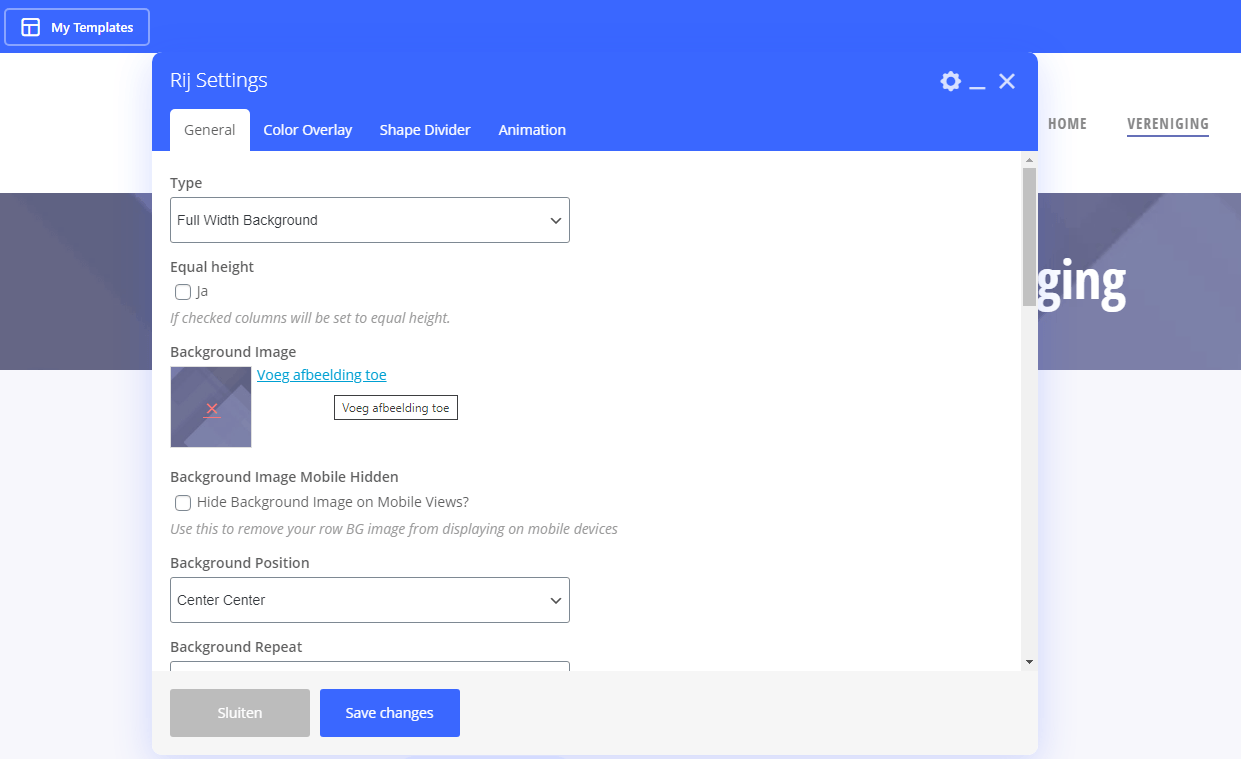
Let wel op: Je nieuwe afbeelding moet minstens 1600 pixels (px) breed zijn, en minstens 475 pixels (px) hoog. Heb je de afbeelding extern aangeleverd gekregen, vraag je vormgever er naar om dit voor elkaar te krijgen.
Header veranderen via Page Header Settings
Staat je header niet ingesteld via WPBakery, kijk dan eerst hoe de header op je pagina is toegevoegd. Ga in je WordPress-omgeving naar Pagina’s, open de pagina waarvan je de header wilt veranderen en scroll naar beneden tot je ‘Page Header Settings’ ziet. Bij ‘Page Header Image’ staat of er wel of geen afbeelding is ingesteld.
Staat er een afbeelding? Verwijder die dan eerst met ‘Remove Upload’. Klik daarna op ‘Upload’ en kies de nieuwe afbeelding uit je mediabibliotheek. Staat hij daar nog niet in, upload hem dan via het tabblad ‘bestanden uploaden’. Houd dezelfde minimale afmetingen aan als hierboven en vraag je vormgever om hulp als je het materiaal extern aangeleverd krijgt.
Staat er geen afbeelding? Dan is je header waarschijnlijk ingesteld via WPBakery. Volg in dat geval de drie stappen hierboven.
Liever niet zelf aan je pagina’s sleutelen? Wij nemen het onderhoud van je WordPress-website graag van je over.